

















TS18 Preso no logótipo ou em loop de arranque após um flash incorreto? Aqui está o guia completo de desbloqueio e recuperação
Sintomas típicos: bloqueado no logótipo do carro/marca ou reinicia a cada 20–60 segundos. Causa raiz: o firmware do TS18 tem várias ramificações (1.1/1.2/2.2, WINDOW/THEME, retrato/paisagem, 2K vs 1080p). Fazer cross-flashing entre ramificações ou resoluções bloqueia a unidade. Este guia ajuda a identificar a ramificação exata e a recuperar em segurança via USB/flash forçado. Este guia de desbloqueio do TS18 capas TS18 preso no logótipo, correção do loop de arranque TS18, e outros loop de arranque da unidade principal Android cenários. Se chegou aqui depois de um TS18 firmware errado flash, estás no sítio certo.
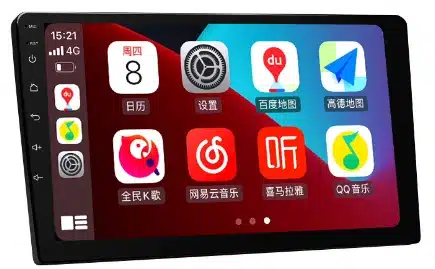
1) Reconhecer o Problema
Sinais comuns após um flash errado:
- Preso no logótipo do carro/marca; nunca chega ao launcher.
- Loop de reinício infinito (reinicia a cada 20–60 segundos).
- Ecrã preto com a retroiluminação ligada, ou sem retroiluminação nenhuma (hard brick).
- Em casos raros, arranca mas o toque não funciona ou a imagem fica distorcida — normalmente um desajuste entre resolução/driver do touch.
2) Porque é que o TS18 se torna facilmente inutilizável: o mapa das branches de firmware
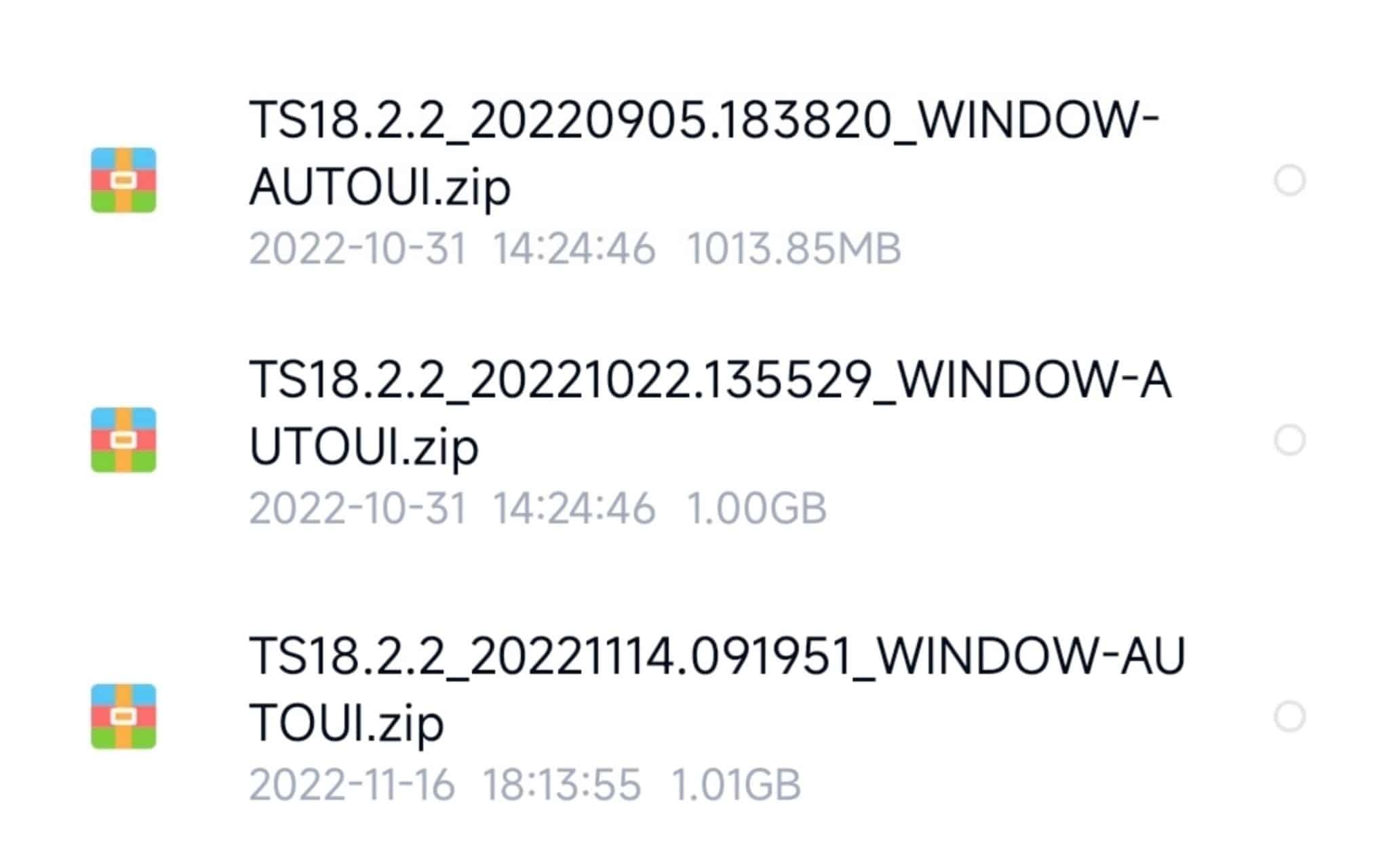
TS18 não é um único firmware monolítico. É uma família multi-branch dividida por plataforma de hardware, resolução do ecrã, orientação e empacotamento da interface—abrangendo variantes da branch de firmware TS18 1.1/1.2/2.2 . O cross-flashing (por exemplo, 2K ↔ 1080p, retrato ↔ paisagem, WINDOW ↔ THEME, ou 1.1/1.2/2.2) é o motivo #1 para ficar inutilizado.
2.1 Plataforma de hardware
- UIS8581 vs UIS7862: kernel, drivers e esquemas de partição são diferentes. Nunca faça cross-flashing entre plataformas.
- Variação do fabricante da placa: o mesmo SoC, mas com drivers de codec/CAN/amplificador diferentes integrados no pacote.
2.2 Sistema do ecrã e resolução
- 2K (por exemplo, 2000×1200 / 1920×1200) vs 1080p/1280×720 (TS18 2K vs firmware 1080p): o timing do painel e a calibração do toque estão fortemente interligados.
- Barramentos do painel: LVDS vs eDP; diferentes lanes DSI e tabelas de timing.
2.3 Orientação e embalagem da IU
- Retrato vs paisagem (firmware TS18 em retrato vs paisagem) compilações; alguns sub-ramos codificam a rotação de forma fixa logo no arranque.
- WINDOW vs THEME (TS18 WINDOW vs THEME): embalagem diferente de recursos/launcher; pode arrancar, mas quebrar a IU e as entradas.
2.4 Ramos principais: 1.1 / 1.2 / 2.2
- Grandes saltos muitas vezes alteram partições ou pilhas de drivers; trate-os como incompatíveis a menos que o vendedor confirme explicitamente os caminhos de atualização.
3) Registe a sua “impressão digital do modelo” (identificação exata)
Antes da recuperação, capture uma impressão digital do seu TS18. O objetivo é corresponder a um firmware que esteja alinhado com cada dimensão acima.
3.1 Campos do sistema (se a interface ainda estiver acessível)
- Acerca do dispositivo → modelo, SoC, versão do Android, número de compilação, resolução, data do kernel.
- Faça uma cópia de segurança dos metadados da versão atual (fotos/capturas de ecrã). Este é o seu ponto de reversão.
3.2 Serigrafia e autocolantes da placa (se a desmontagem for possível)
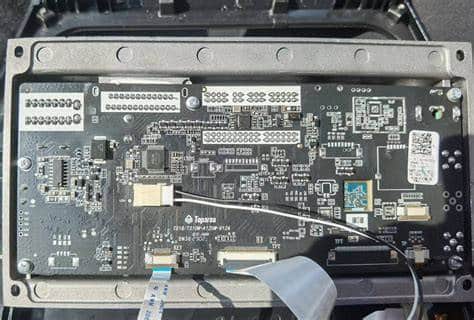
- Fotografe ambos os lados da PCB; registe o código da placa e a revisão da PCB.
- Anote os chips do amplificador (TDA/825x), rádio (TDA7708) e DSP utilizados.
3.3 Ecrã e toque
- Etiqueta do painel (resolução, fornecedor, temporização). Armadilha: 2K mal rotulado como 1080p, ou vice-versa.
- Modelo do CI controlador de toque (por ex., Goodix/FocalTech) — crucial para a recuperação do toque.
4) Três caminhos de recuperação (baixo → alto risco)
Comece sempre pelo caminho de menor risco que se adeque à sua situação.
Caminho A — Reversão OTA/Cartão SD (se o Recovery estiver acessível)
Utilize apenas se ainda conseguir entrar no Recovery de fábrica e tiver um pacote conhecido e correto, com correspondência exata para a sua ramificação.
- Copie o pacote de atualização exato (ZIP) para a raiz de um FAT32 SD/USB.
- Entre no Recovery (Power + Repor ou combinação de teclas do fabricante) e escolha Aplicar atualização.
- Depois de fazer o flash, não reinicie para as definições de fábrica imediatamente; valide primeiro o ecrã e o toque.
Caminho B — Flash forçado via USB (maior taxa de sucesso; normalmente apaga os dados)
Ideal para dispositivos presos no logótipo. Requer um PC, um cabo com capacidade de dados e um conjunto de imagens que corresponda à sua branch (pacote scatter/partição).
- Instale o driver/ferramentas por plataforma (use drivers assinados no Windows).
- Carregue o mapa de partições correto e ative a verificação de checksum.
- Ligue a unidade em modo de download; se não for detetada, tente os pads de forced-download da placa.
- Grave na sequência recomendada pela ferramenta (por exemplo, bootloader → kernel → system → vendor → dtbo); não salte partições verificadas.
Caminho C — Forçar ao Nível da Placa (Maskrom/curto nos pads)
Último recurso para bricks graves. Terá de abrir a unidade e fazer curto nos pads designados para colocar o SoC no modo de download de nível mais baixo.
- Desligue a alimentação do veículo; alimente a unidade em bancada com uma fonte estável.
- Faça curto nos pads documentados pelo fornecedor enquanto liga o USB; solte depois de o PC detetar uma nova classe de dispositivo.
- Grave um bootável mínimo primeiro; verifique o painel/toque antes de partições opcionais.
5) USB / Flash Forçado — Como Fazer na Prática
Abaixo está o fluxo padrão de TS18 flash por USB .
5.1 Escolha o direita conjunto de imagens
- Corresponder a todos os cinco eixos: plataforma (UIS8581/UIS7862), resolução (2K vs 1080p), orientação (retrato/paisagem), empacotamento da interface do utilizador (WINDOW/THEME) e ramo principal (1.1/1.2/2.2).
- Prefira imagens assinadas ou verificáveis por checksum; registe MD5/SHA256 antes de flashar.
5.2 Cablagem e alimentação
- Utilize um cabo de dados curto e testado como funcional; evite hubs. Recomenda-se uma fonte de bancada estável 12V.
- A ESD é importante; não ligue/desligue em quente os chicotes CAN/câmara durante o flash.
5.3 Sequência típica de ferramentas (abstrata)
- Instale os drivers → reinicie o PC se necessário.
- Carregue o firmware scatter/layout de partição → ative checksum.
- Prima Download/Flash → entre no modo de download/Maskrom.
- Aguarde uma verificação completa → ciclo de energia → o primeiro arranque normalmente demora 2–5 minutos.
5.4 Erros comuns e soluções
| Sintoma / Erro | Causa provável | O que experimentar |
|---|---|---|
| A ferramenta não deteta o dispositivo | Modo errado, cabo defeituoso, controlador em falta | Tente Maskrom/curto-circuite os pads; troque o cabo/porta; reinstale o controlador |
| Falha na soma de verificação | Transferência corrompida ou pacote errado | Volte a descarregar; verifique MD5/SHA256; confirme a correspondência da branch |
| Faz flash corretamente mas ecrã preto | Resolução incorreta/temporização do painel | Mudar para imagem correspondida ao painel (2K vs 1080p; LVDS vs eDP) |
| Arranca, mas o ecrã tátil não funciona | Driver de toque incompatível | Use uma imagem com o driver Goodix/FocalTech correto; ou aplique um patch ao vendor |
| Loop de arranque após o logótipo | Incompatibilidade entre vendor/system ou dtbo errado | Regrave o par dtbo/vendor para a sua branch; evite misturar versões |
| Sem áudio / rádio com ruído | Incompatibilidade do driver do codec/amplificador | Use uma compilação para a sua variante exata da placa (ICs de amplificador/rádio) |
6) Validação pós-flash e configuração CAN
6.1 Verificações visuais e de entrada
- Resolução: saída nítida, sem artefactos de escalonamento; orientação correta.
- Toque: resposta de painel completo, sem eixos invertidos ou zonas mortas.
6.2 Áudio, câmara e rádio
- Reproduza um ficheiro local; confirme o balanço/fade; verifique as predefinições DSP.
- Câmara de marcha-atrás; verifique as linhas de guia e a latência.
- Estabilidade FM (por exemplo, TDA7708 + RDS) validada durante a condução.
Integração CAN e do veículo de 6.3
- Introduzir Definições de fábrica / CAN; selecione a marca/modelo/ano corretos.
- Teste as teclas do volante, o estado das portas e a sobreposição do ar condicionado. Um perfil CAN incorreto muitas vezes parece um “bug de firmware”.”
6.4 Cópia de segurança e política futura
- Exporte uma cópia de segurança completa das definições (se suportado) e fotografe a página de compilação.
- Atualize apenas dentro do ramo confirmado; mantenha uma cópia desta imagem funcional e dos respetivos checksums offline.
7) Matriz de correção rápida
| Sintoma observado | Sinal da versão | Verificar | Ação |
|---|---|---|---|
| Logo → ciclo de arranque | Provável incompatibilidade do fornecedor/dtbo ou entre versões | Comparar a data da compilação com a versão; comparar ficheiros do fornecedor | Gravar por USB um fornecedor + dtbo correspondentes à versão |
| Ecrã preto (retroiluminação ligada) | Timing/resolução do painel incorretos (2K ↔ 1080p) | Verificar etiqueta/resolução do painel | Mudar para a imagem com a resolução correta |
| Arranca, mas o toque não responde | Incompatibilidade do controlador tátil | Identifique o IC tátil | Utilize firmware que corresponda ao IC tátil |
| Sem áudio / sobreposições CAN incorretas | Perfil CAN / codec incorreto | Verifique a marca/ano do CAN, IC do codec | Selecione o perfil CAN correto; corresponda à compilação do codec |
8) FAQ — TS18 Flash Incorreto & Recuperação
P1. Uma unidade apenas com vibração e sem ecrã ainda pode ser recuperada?
Normalmente sim, via Maskrom/modo force, desde que o SoC enumere por USB. Falhas reais de alimentação/PMIC exigem reparação da placa.
P2. Consigo entrar em Recovery. Devo repor as definições de fábrica primeiro?
Não. Tente primeiro um rollback correspondente à branch. Repor antes de atualizar não pode corrigir um desfasamento entre branches e pode apagar os registos de que precisa.
P3. O firmware de um amigo inicia no respetivo TS18, mas bloqueia o meu. Porquê?
Mesma etiqueta “TS18”, ramo diferente. O seu painel, toque ou stack do fornecedor é diferente. Trate cada unidade como única até que se prove serem idênticas.
P4. Posso fazer flash de 2K num painel 1080p para “melhor qualidade”?
Não. O timing do painel tem de corresponder. Uma resolução incorreta normalmente resulta numa ecrã preto ou numa saída com imagem corrompida.
P5. Flash por USB vs Maskrom: qual é melhor?
A flash USB é menos invasiva e suficiente para a maioria dos soft bricks. O Maskrom é para hard bricks — mais potente, mas mais arriscado.
Q6. O ecrã tátil continua sem funcionar após um flash “bem-sucedido”.
Reverifique a família do IC tátil. Muitas imagens do fornecedor são idênticas, exceto pelos drivers táteis. Use a imagem marcada para o seu controlador.
Q7. Depois de fazer o flash, não há som ou o rádio está com ruído.
Provavelmente uma incompatibilidade entre o codec/amplificador ou o driver do rádio. Use uma versão compilada especificamente para a sua versão exata da placa (IC do amplificador, modelo do sintonizador).
Q8. O flash vai apagar a ativação ou as funcionalidades emparelhadas?
Depende do fornecedor. Faça cópia de segurança de todos os IDs/chaves. Assim que tiver acesso à interface, migre os dados sob orientação.
Q9. Como posso evitar que isto volte a acontecer?
Mantenha uma pasta do dispositivo: fotos da placa, etiqueta do painel, IC tátil e ecrã About; guarde a sua imagem conhecida como boa e as verificações de soma.
Q10. Quando devo parar de fazer DIY e procurar ajuda?
Pare após duas tentativas de flash falhadas ou se os pads Maskrom estiverem pouco claros. O resgate profissional reduz o risco de danos na PCB.
9) Recursos e Ligações Internas
- Serviço de reparação remota e desbrick: FixMyDash — Reparar Car Android
- Página inicial e contacto: FixMyDash.com
- Informações e tutoriais do produto: CarMP5.com
- Sistemas premium para automóvel (referência): Ikagoo.com
10) Segurança & Aviso Legal
Este guia destina-se a técnicos e entusiastas experientes. A desmontagem e as operações ao nível da placa comportam risco de ferimentos e de danos no equipamento. Desligue sempre a alimentação do veículo, observe as precauções ESD e cumpra os regulamentos locais e os termos da garantia. Utilize apenas firmware para o qual esteja licenciado. Se não tiver a certeza, agende um serviço profissional.
