

















FixMyDash – Guia de Atualização do Sistema Android Car
Este guia completo fornece instruções passo a passo para atualizar a sua unidade principal Android para automóvel (TS10, TS8 ou T3) usando uma unidade flash USB.
Tutorial de Atualização do Sistema TS10
1. Verificar a Versão do Sistema
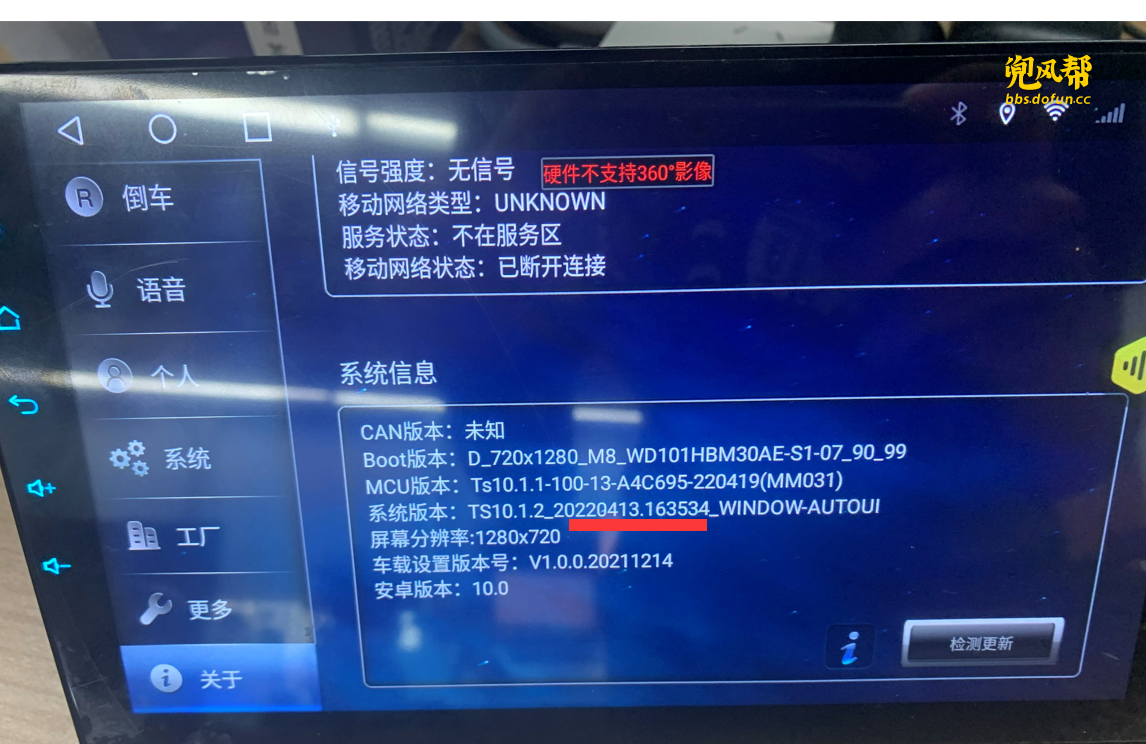
Vá a Definições > Acerca de e confirme que a versão do seu sistema começa com TS10. Isto garante que descarrega o firmware correto.
2. Inserir a Unidade USB
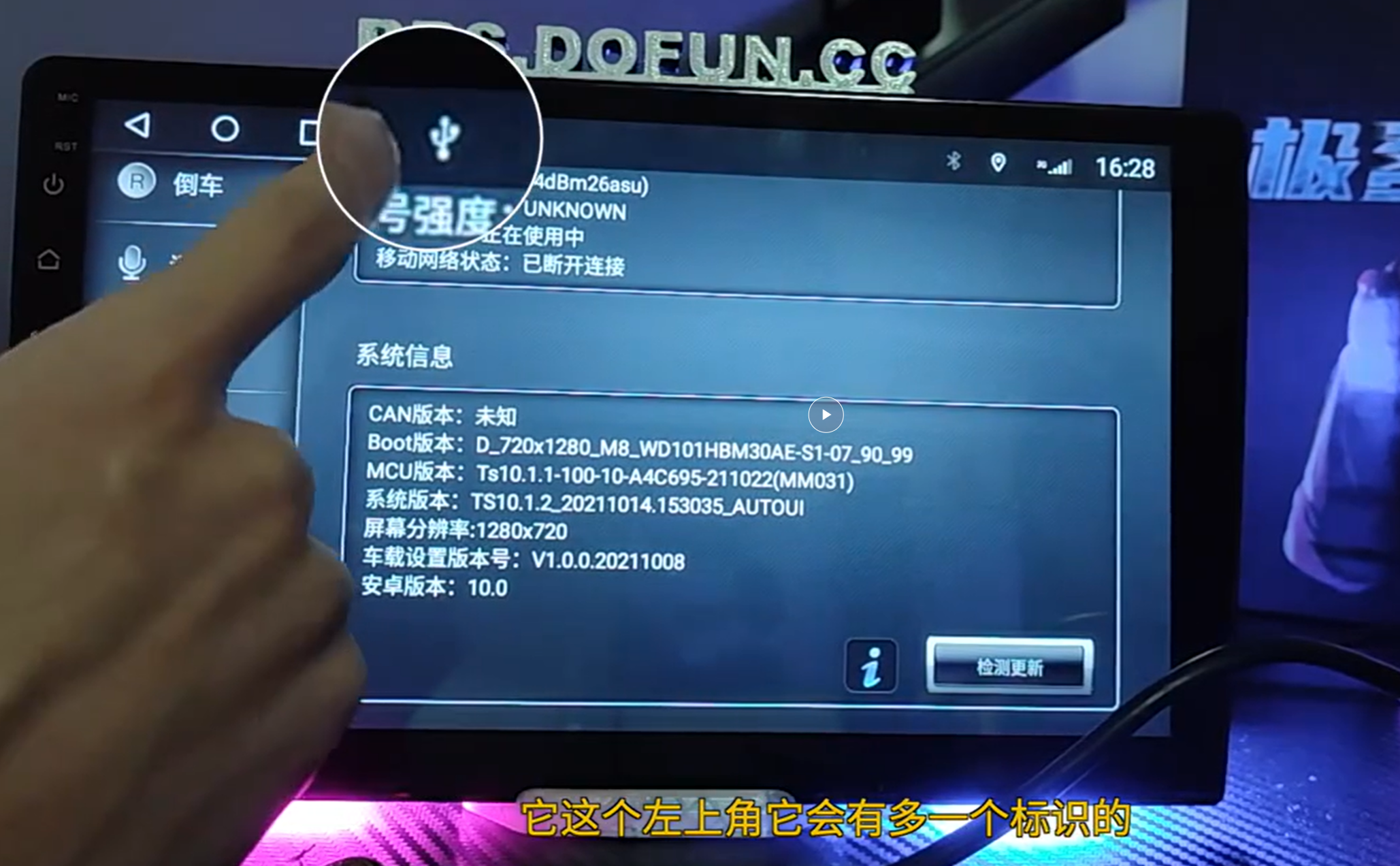
Prepare uma unidade USB FAT32-formatted, copie os ficheiros de firmware extraídos para o diretório raiz e ligue-a à sua unidade principal.
3. Aceder ao Menu de Atualização
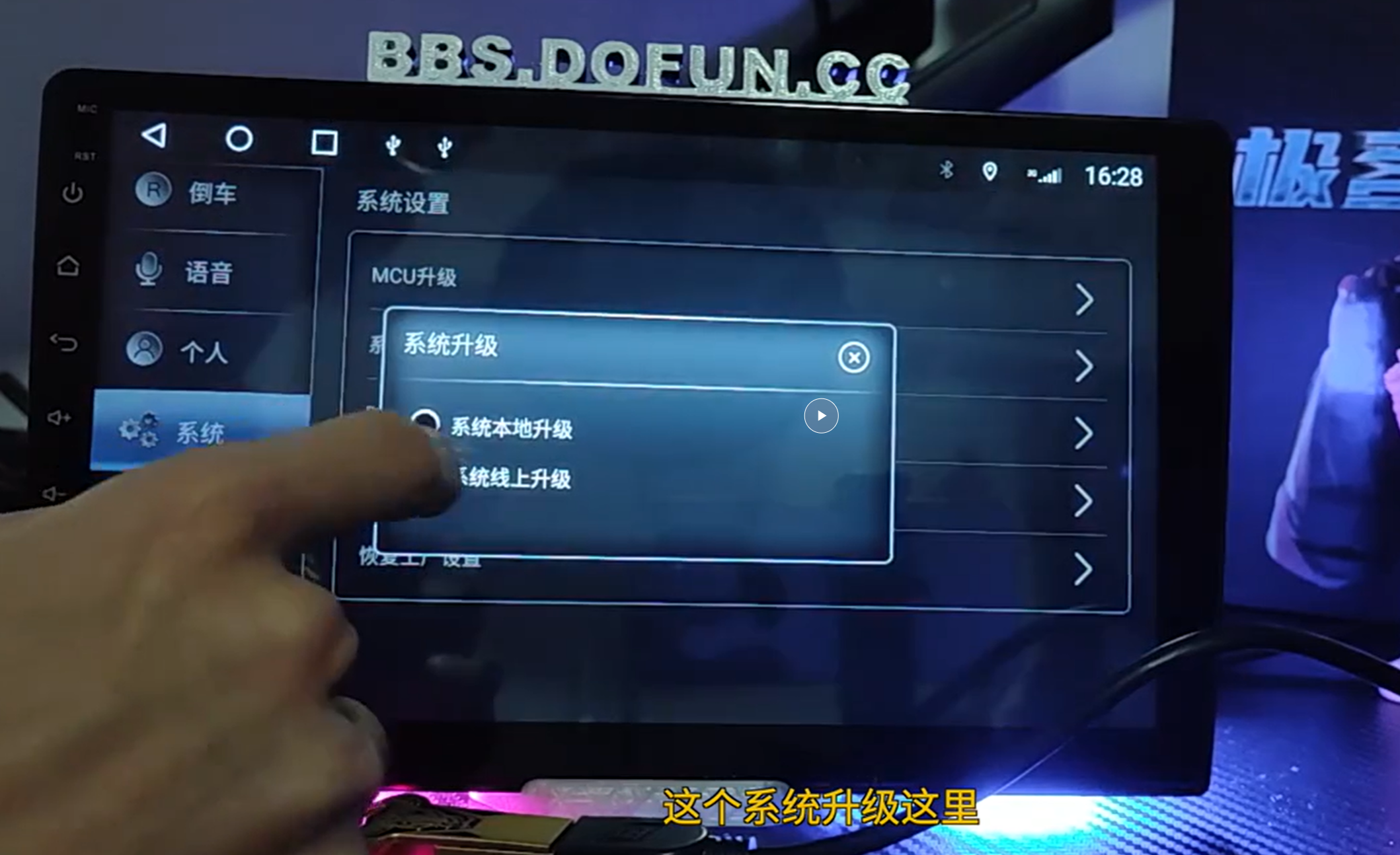
Vá a Definições > Sistema > Atualização do Sistema e escolha Atualização por USB para iniciar a instalação.
4. Atualização em Curso
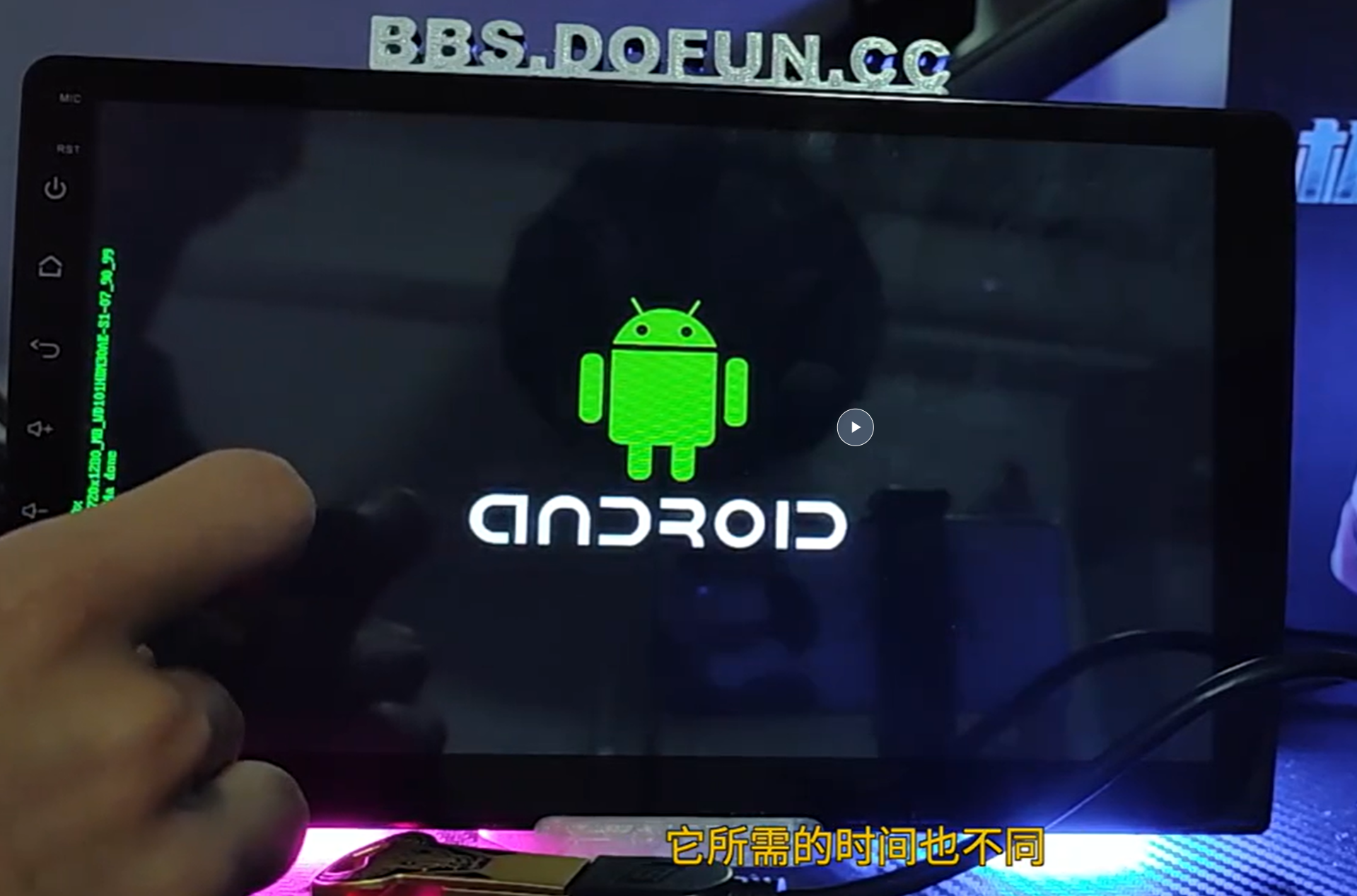
O sistema apresentará texto verde à medida que cada ficheiro de firmware é carregado. Não desligue a unidade durante este processo.
5. Atualização Concluída
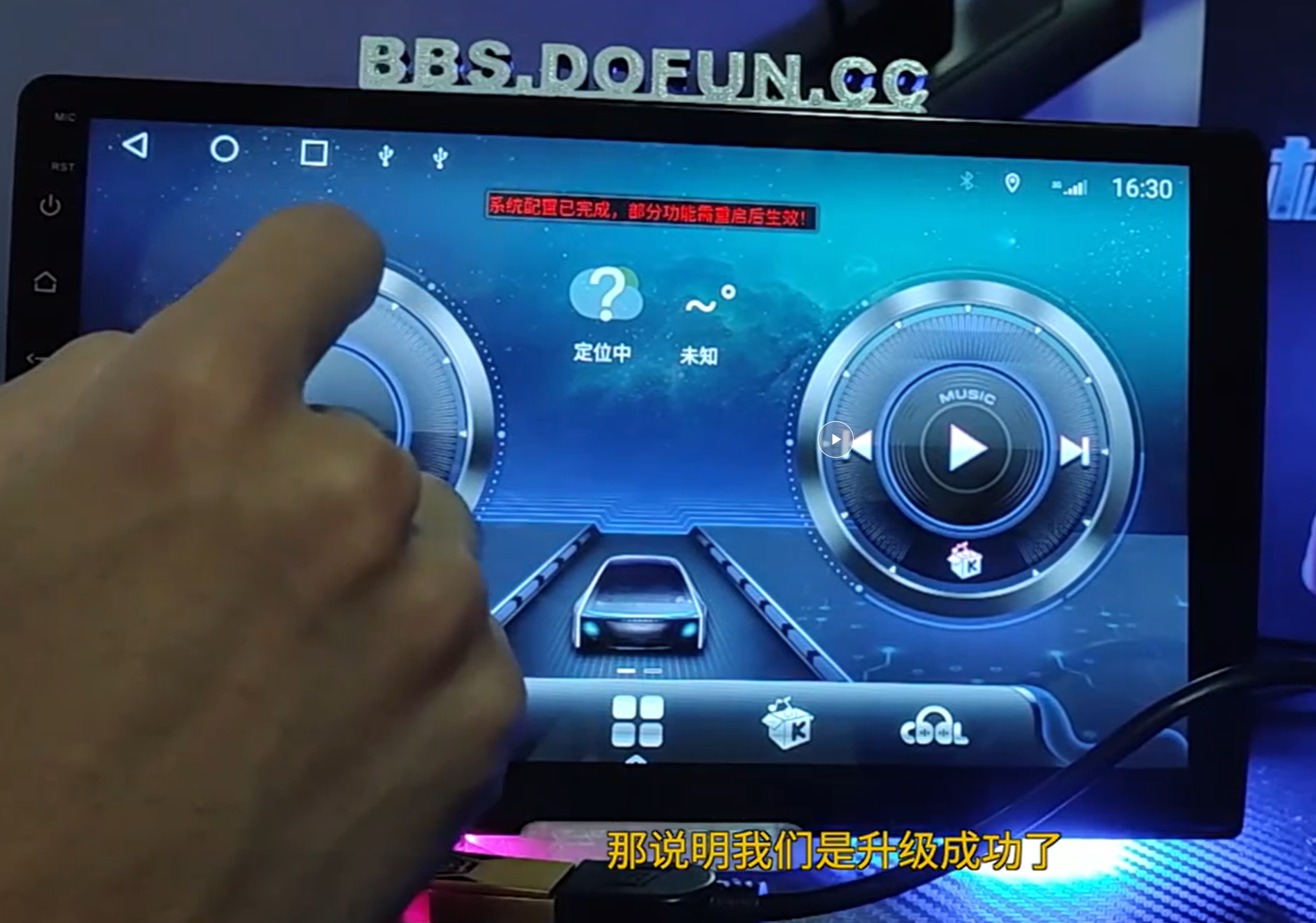
Assim que a atualização estiver concluída, o sistema irá solicitar um reinício para aplicar as alterações.
6. Confirmar Nova Versão
Após o reinício, vá novamente a Settings > About para verificar se a versão do sistema foi alterada.

TS8 Tutorial de Atualização do Sistema
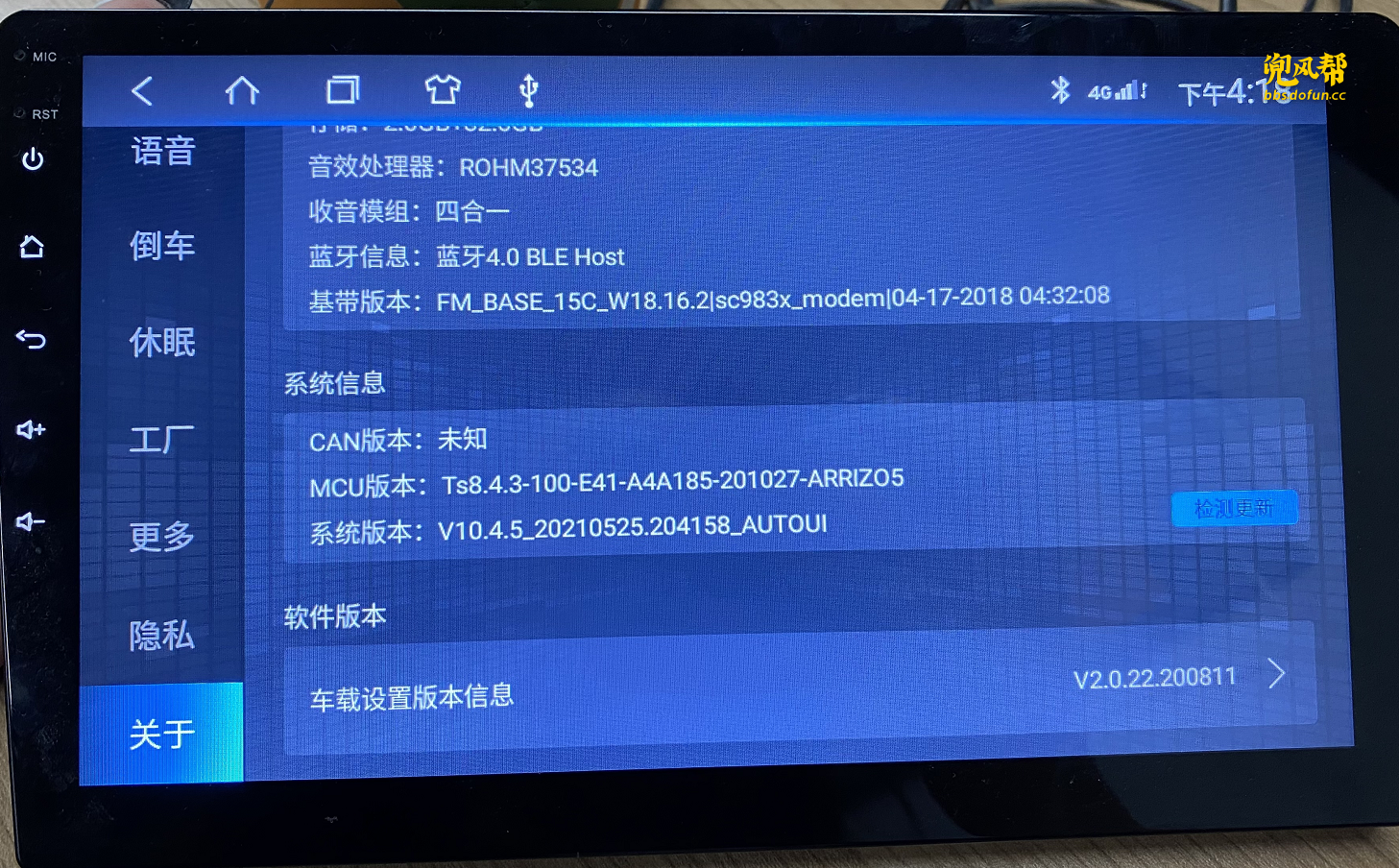
1. Verificar a Versão do Sistema
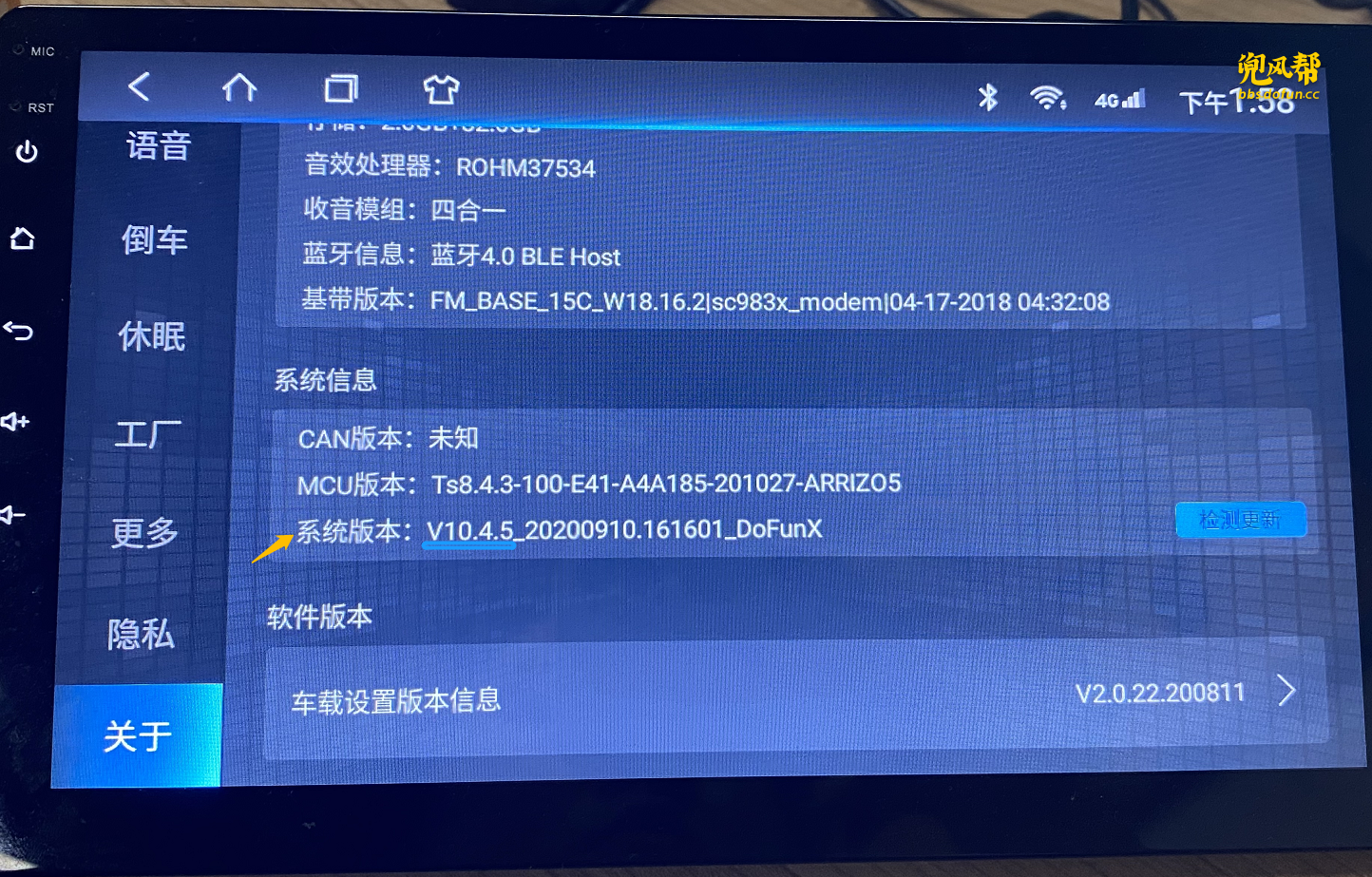
Vá a Settings > About para confirmar que a sua unidade utiliza a plataforma TS8 e anote o prefixo da versão do firmware (por exemplo, V10.4.5).
2. Inserir a Unidade USB
Formate uma unidade USB para FAT32, copie os ficheiros de firmware para o diretório raiz e ligue-a à porta USB.
3. Aceder ao Menu de Atualização
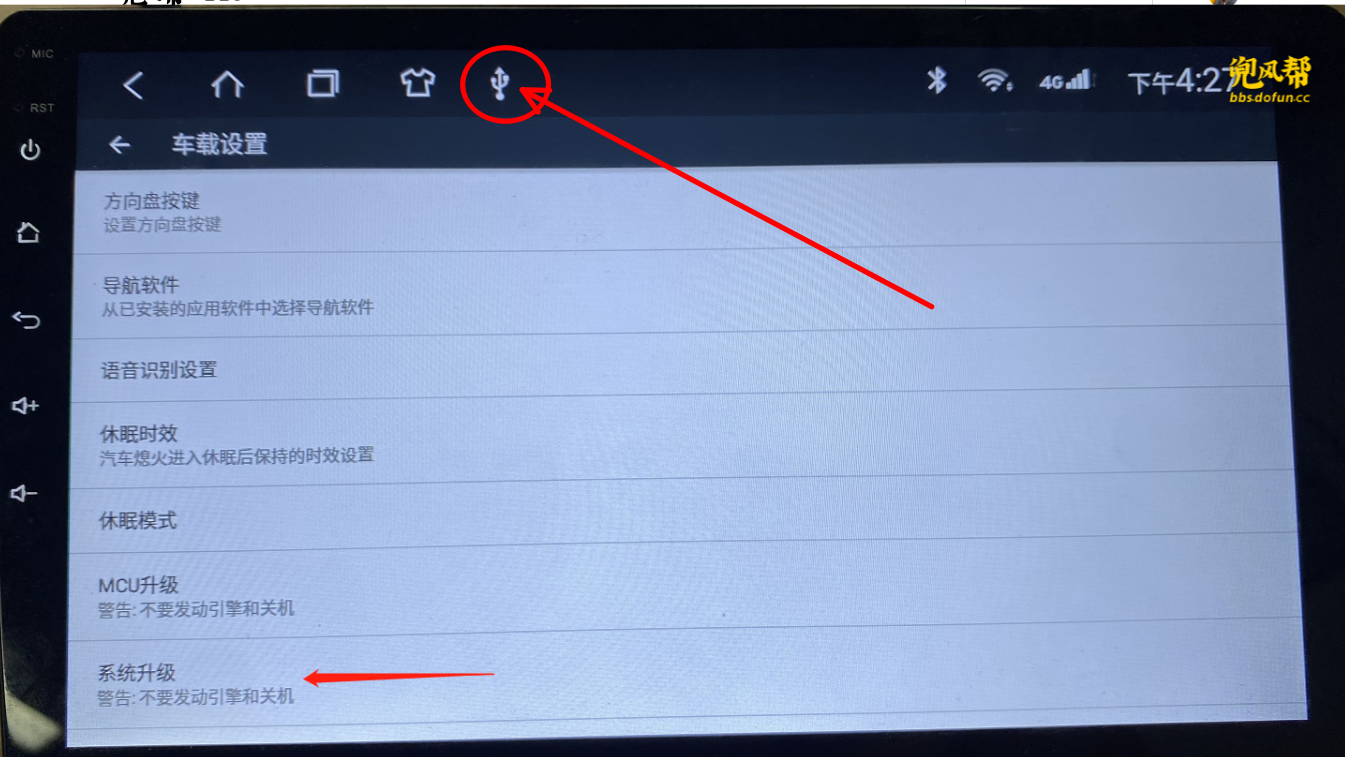
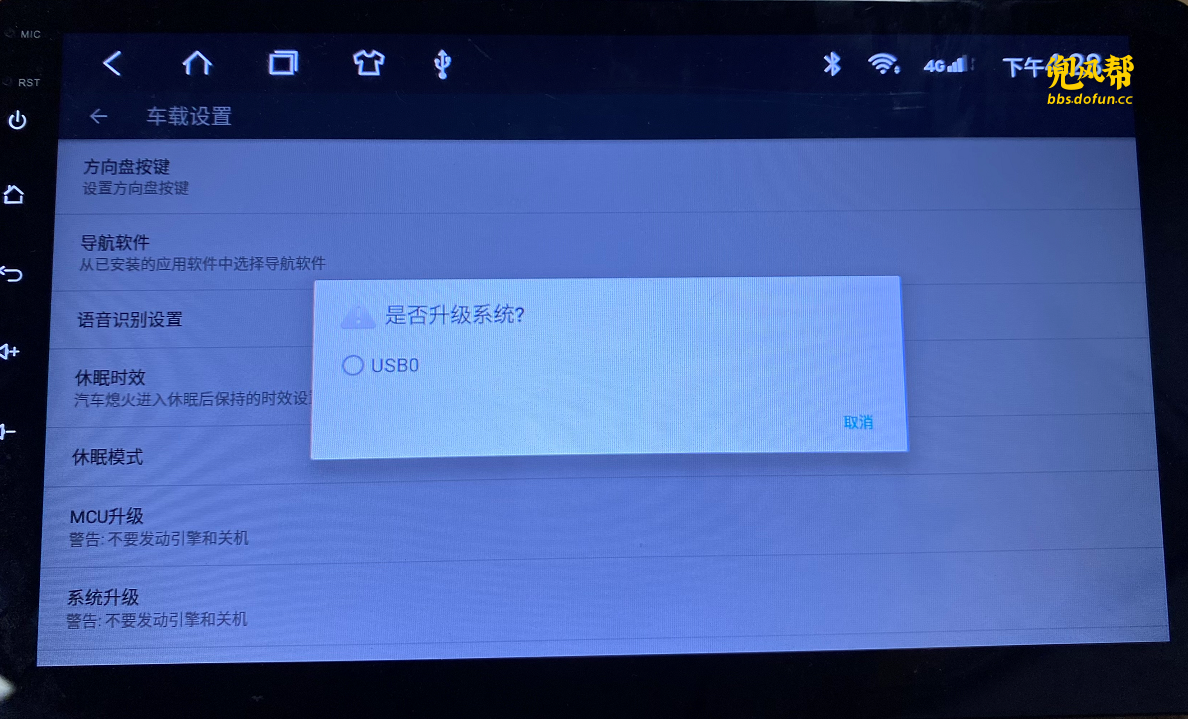
Vá a Settings > More > Car Settings > System Upgrade. Depois, selecione o dispositivo USB para continuar.
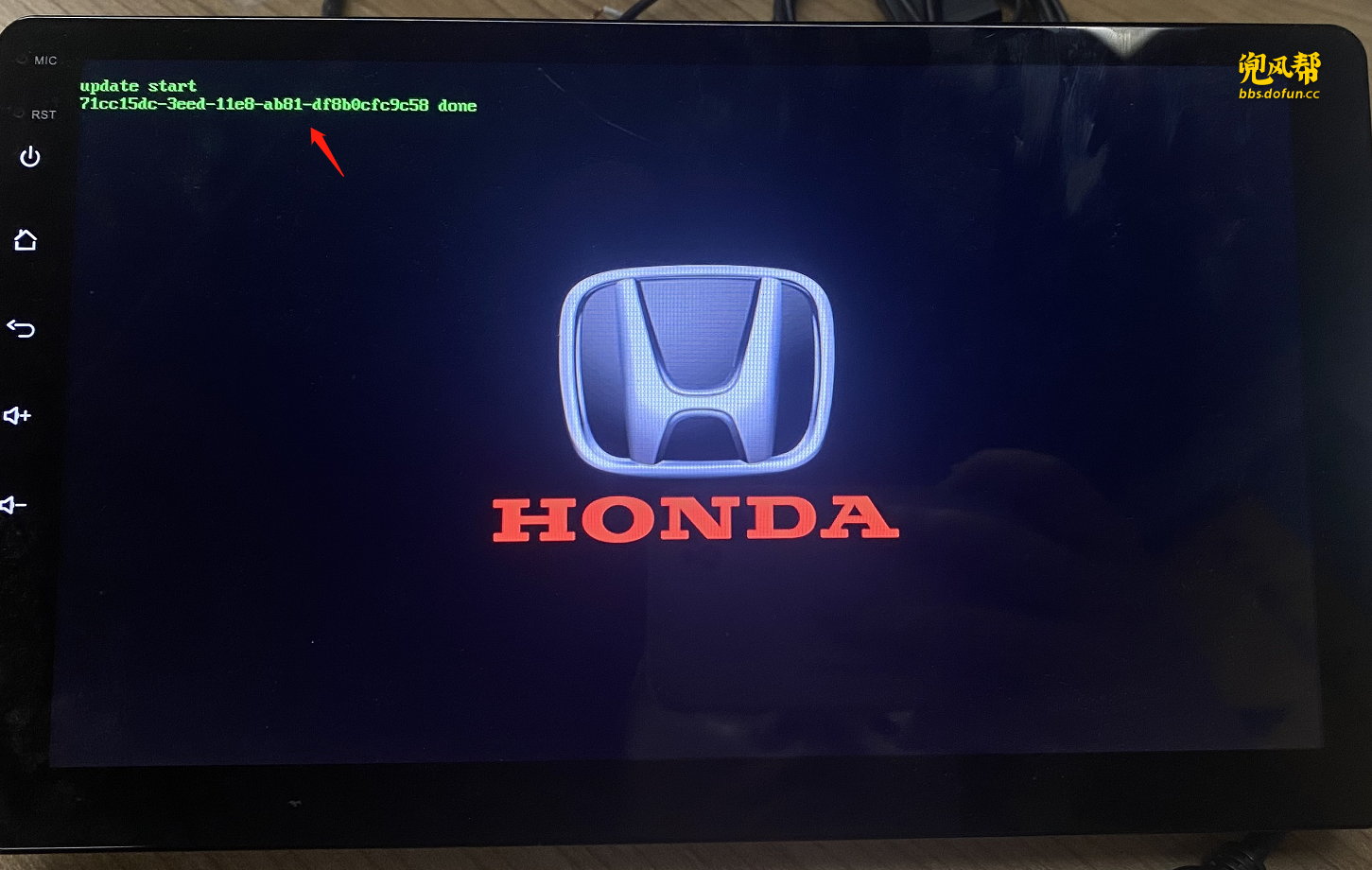
4. Atualização em Curso
Verá linhas de texto verde a serem carregadas no ecrã. Cada ficheiro de firmware apresentará um estado correspondente.
5. Confirmar Nova Versão
Após o reinício, vá a Settings > About e verifique se a versão do sistema foi atualizada.
Tutorial de Atualização do Sistema T3
1. Verificar a Versão do Sistema
Vá a Definições > Sobre para confirmar o seu sistema T3 e a versão do firmware (por exemplo, V6.4.4).

2. Navegue para o Menu de Atualização
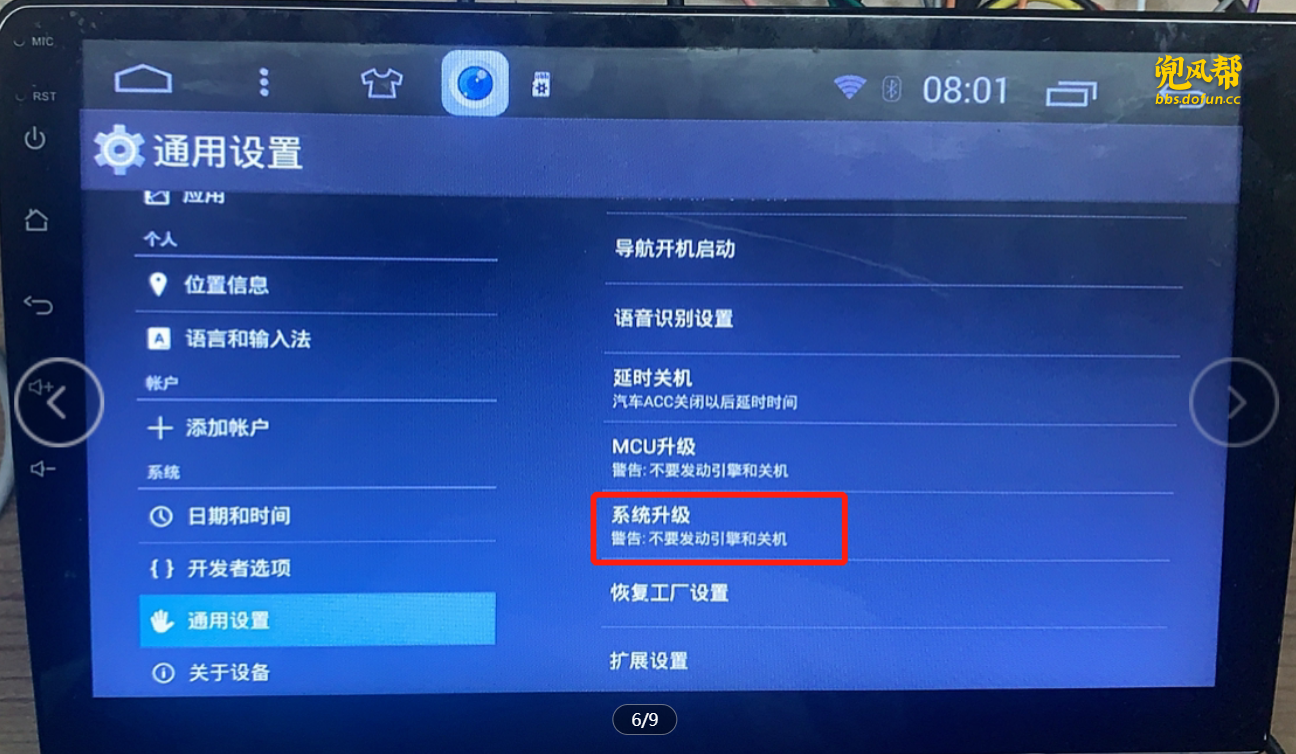
Vá a Definições > Definições Gerais > Atualização do Sistema.

3. Insira a Unidade USB
Ligue uma USB preparada com os ficheiros de firmware à unidade principal. A unidade detetará e iniciará a atualização.
4. Atualização em Curso
Serão apresentadas letras verdes à medida que o firmware é processado. Aguarde até o sistema solicitar o reinício.

5. Confirmar Nova Versão
Após o sistema reiniciar, vá a Definições > Sobre e confirme que a versão foi alterada.
